
Claude CodeでエックスサーバーのWordPressを運用する方法
- エックスサーバーでWordPressを使っていて、記事の更新やSEOの作業をもっとラクにしたい
- 「AIエージェント」に興味はあるけれど、何から手をつければいいか分からない
- AI(Claude Code)に本番サイトを触らせても大丈夫か、壊さない進め方を知りたい
この記事のゴール
この記事のゴールは、エックスサーバーで WordPress を使っていて、AIに詳しくなくても、Claude Code で記事の更新やSEOの作業を自分でできるようになることです。実際にこのサイト(WordPressガイド)で、100本近い記事の整理やリダイレクト設定、テーマ改修を Claude Code で行った手順をもとにしています。
先に、出てくる言葉だけ。
- Claude Code:AI(Claude)が、あなたのパソコンの中でファイルを読んだりコマンドを実行したりしてくれる「作業する側のAI」です。チャットで指示すると、実際の作業をやってくれます。
- プロンプト:AIへの指示文のことです。この記事では、各ステップで「こう指示する」という例(プロンプト例)を載せていきます。
- コマンド:パソコンやサーバーへの「命令文」です。マウス操作の代わりに文字で指示します。意味はそのつど説明します。
- ターミナル:コマンドを打ち込んで実行する画面です。Claude Code のデスクトップアプリに組み込まれていて、Claude はここでコマンドを動かします。
- SSH(エスエスエイチ):自分のパソコンから、レンタルサーバーの中に安全にログインして操作する仕組みです。
- WP-CLI(ダブリューピー・シーエルアイ):WordPress をコマンドで操作する道具です。管理画面でやることの多くを、コマンド一行でできます。エックスサーバーには最初から入っています。
なぜ「Claude Code(SSH+WP-CLI)」で運用するのか
AIをWordPressに使う方法はいくつかあります。それぞれ得意分野が違います。
| 方法 | 向いている作業 |
|---|---|
| WordPress本体のAI(設定>コネクト+公式AIプラグイン) | 1記事ごとのタイトル・説明文・alt文の生成、文章の校正 |
| AIプラグイン(Jetpack / Rank Math AI 等) | 投稿画面での執筆補助、SEOの提案、順位・競合の分析 |
| Claude Code(SSH+WP-CLI) | たくさんの記事をまとめて直す、リダイレクトを一括で設定する、テーマを改修する、サイト全体のSEOを分析する |
「100記事の見出しを整える」「似た記事を40本まとめて、古いURLを新しいURLへ転送(301リダイレクト)する」。こうした同じ作業のくり返しは、管理画面を1つずつ操作するより、Claude Code にコマンドを組ませて一気にやるほうが速く、やったことの記録も残ります。エックスサーバーは SSH と WP-CLI が最初から使えるので、この方法と相性がいいです。
ちなみに、AIがここまで進化する前までは、自力で調べて、管理画面からポチポチ行っていました。
準備するもの
やることは大きく4つです。上から順に進めます。
- Claude Code(デスクトップアプリ)を入れる
- 作業フォルダを自分で作り、Claude Code で開く(Git も用意)
- SSH接続用の「鍵」を作り、公開鍵をエックスサーバーに登録する
- SSH接続して、WordPress の場所(パス)を確認する
1. Claude Code(デスクトップアプリ)を用意する
Claude Code は、デスクトップアプリを入れてサインインするだけで使えます。従来必要だった、Node.js も Python も、ターミナルの準備もいりません(必要なものはアプリに全部入っています)。
- Claude デスクトップアプリをダウンロード(Windowsは exe、Macは dmg。約100MB)してインストールする
- アプリを起動し、Claude(Anthropic)のアカウントでサインインする
※ アカウントを持っていない方は、先に作成が必要です。 - 画面上部の「Code」タブを開く。ここが作業画面です
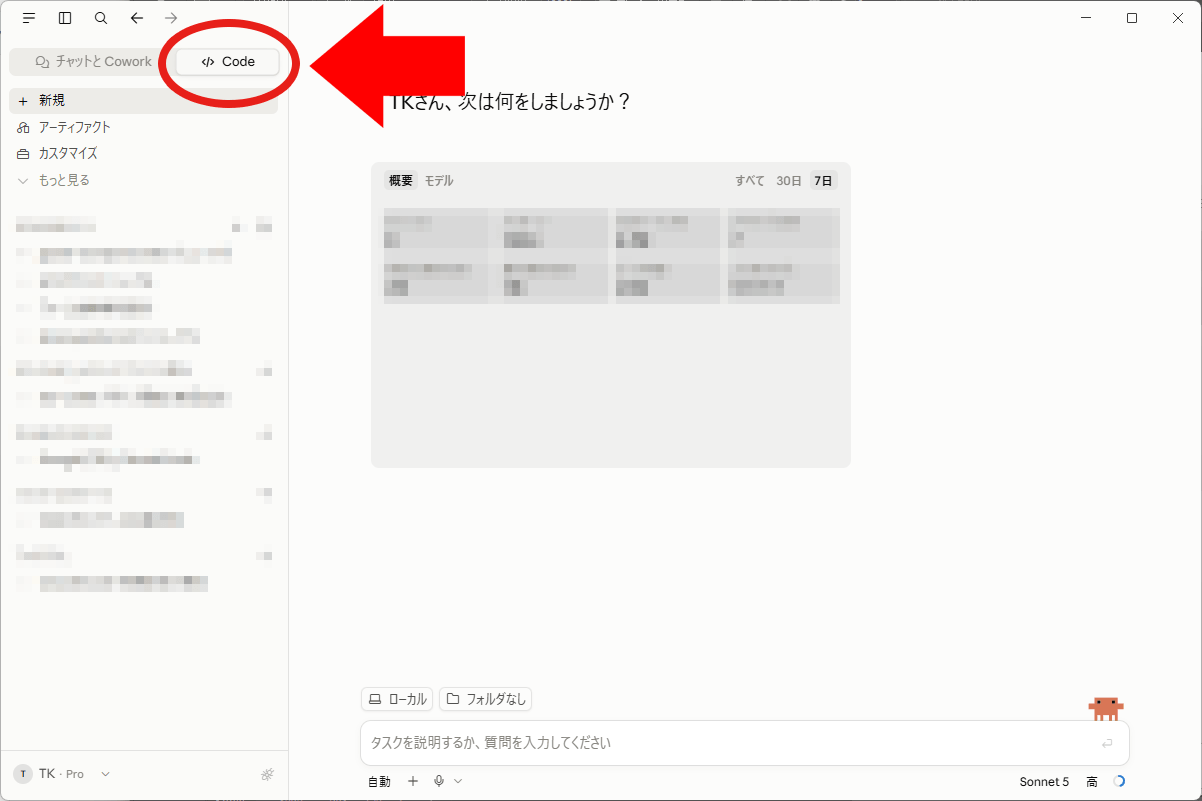
使うには有料プラン(Pro / Max など)、または Claude API の支払い設定が必要です(無料プランでは使えません)。
ここでいう有料プランは月額の定額です。定額プランの範囲で Claude Code を動かせるので、まとまった作業でも費用が読みやすいのが利点です(使うたびに課金される API 従量制とは別)。
※ ターミナルで動かす「CLI版」もありますが、初めてならデスクトップアプリが簡単です。
2. 作業フォルダを自分で作り、Claude Code で開く(Gitも用意)
Claude Code は「フォルダ単位」で作業します。このあと作るSSHの鍵や作業用スクリプトも、すべてこのフォルダの中にまとまります。
フォルダは、AIに作らせず自分で作ってください。「作業用のフォルダを作って」とだけ頼むと、どこに作られたか分からなくなりがちです。エクスプローラー(Mac は Finder)で、場所がはっきり分かるところに新しいフォルダを1つ作ります。例:「ドキュメント」の中に wp-guide-wordpress という名前で。
作ったら、Claude Code の画面でそのフォルダを作業フォルダとして選びます(下の画像の箇所)。以降、Claude はこのフォルダの中を起点に動きます。
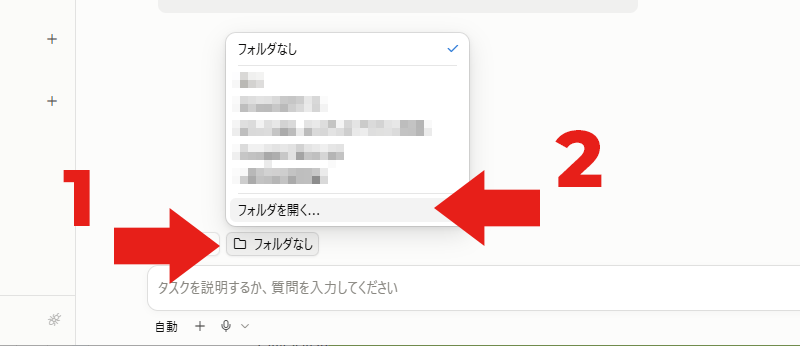
あわせて、このフォルダを Git で管理できるようにします。Git は「バージョン管理」の仕組みで、いつ・何を変えたかがすべて残り、間違えても前の状態に戻せます。本番サイトの運用では、ほぼ必須と考えてください。
Git は Claude Code とは別のプログラムなので、入っていなければインストールが必要です(Web制作の経験がある人は、すでに入っていることが多いです)。入っているかどうかの確認も、無い場合の入れ方も、Claude Code が案内してくれます。
プロンプト例(フォルダを開いた状態で)
「このフォルダで、あるWordPressサイトの運用作業を始めたい。
Gitが入っているか確認して、入っていなければ入れ方を教えて。
入っていれば、このフォルダをGitで初期化して。」
3. SSH接続用の「鍵」を作り、公開鍵をエックスサーバーに登録する
ここまでは自分のパソコン側の準備でした。ここからは、そのパソコンからエックスサーバーの中に入り、Claude Code でサーバー上の WordPress を動かせるようにします。その入口になるのが SSH です。
SSHでは、パスワードの代わりに「鍵」を使います。鍵は2つで1組で、秘密鍵(ひみつかぎ)を自分のパソコン(作業フォルダ)に置き、公開鍵(こうかいかぎ)をエックスサーバーに登録します。秘密鍵は絶対に他人に渡さないでください。
鍵の作成は Claude Code にやってもらえます。
プロンプト例
「エックスサーバーにSSH接続するための鍵ペアを、
このフォルダの中に作って。作った公開鍵の中身を表示して。」
表示された公開鍵(ssh-ed25519 … で始まる1行)をコピーし、エックスサーバーのサーバーパネルで登録します。
- サーバーパネル →「SSH設定」→「+公開鍵を登録」を開く
- 登録方式:手動 を選ぶ
- ラベル:管理上わかりやすい名前(例:
Claude接続用) - 公開鍵:コピーした値を貼り付ける
- 「登録する」を押す
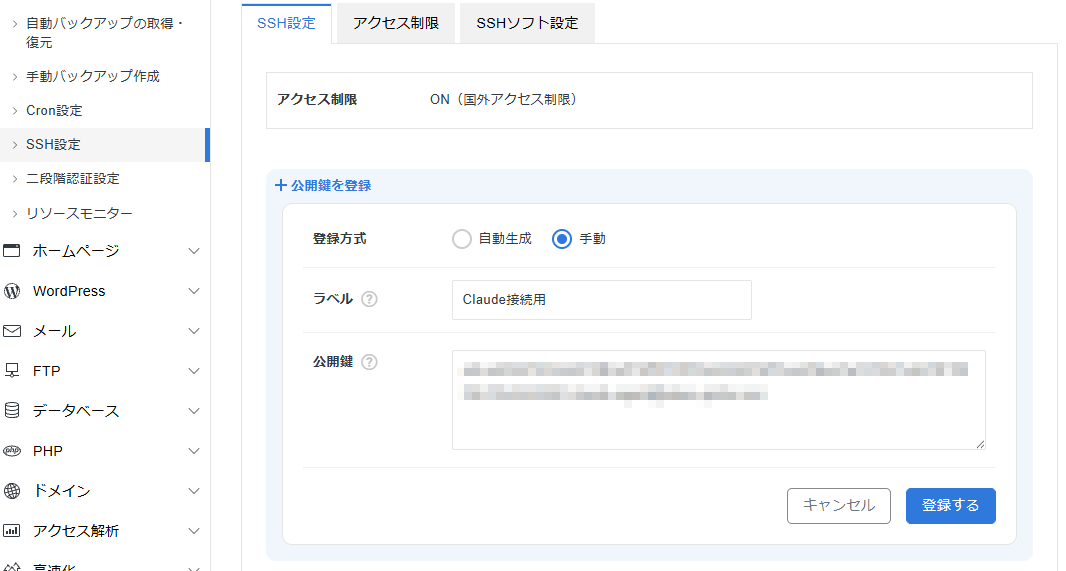
接続に必要なホスト名(svXXXX.xserver.jp)とユーザー名は、同じ画面の「SSHソフト設定」タブで確認できます。ポート番号はエックスサーバー共通で 10022 です。
この画面に「アクセス制限」の表示があります。「国外アクセス制限 ON」でも、日本から使うぶんには問題ありません。
4. SSH接続して、WordPress の場所(パス)を確認する
登録した鍵で実際にSSH接続し、WordPress がサーバーのどこにあるか(パス)を確認します。このあとのコマンドでは毎回この場所を --path= で指定するので、最初に控えておきます。接続も確認も Claude Code に頼めます。
プロンプト例
「さっき登録した鍵でエックスサーバーにSSH接続して。
接続できたら、WordPress の場所(フルパス)と、
wp core version の結果を教えて。」
エックスサーバーの WordPress は /home/ユーザー名/ドメイン名/public_html の形です。サブディレクトリに入れているなら .../public_html/blog のように末尾を足します。バージョン番号(7.x など)が返ってくれば、Claude Code からサーバーの WordPress を操作できる状態です。
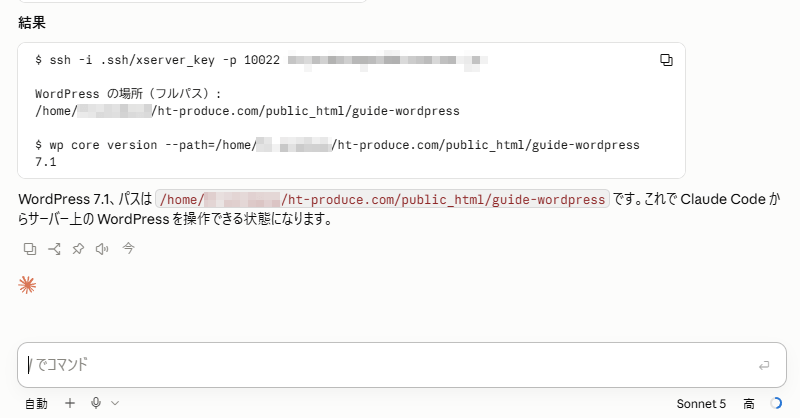
wp core version の結果まで返してくれます。エックスサーバーでは WP-CLI(wp コマンド)が最初から入っているので、インストールは不要です(執筆時点で /usr/bin/wp・v2.8)。共有プランでも、記事・カテゴリ・メタ情報の操作、プラグインのオン/オフ、データベースの書き出しなど、運用でやることはひととおり可能です(サーバー自体の設定変更など、一部はできません)。
Claude Code で作業を進める
準備ができたら、あとはプロンプトで指示していくだけです。基本は「Claude Code にコマンドを実行させ、結果を見て次を組ませる」のくり返しです。
ここで起きていることは、こういうイメージです。あなたが日本語で「記事の一覧を出して」と頼むと、Claude Code はそれを裏で WordPress 用のコマンドに翻訳して実行します。
あなた:「公開中の記事を一覧で出して」
   ↓ Claude Code が翻訳
実行: wp post list --post_status=publish --path=(WordPressの場所)
なので、コマンドの中身を自分で覚える必要はありません。ただ、この翻訳のときに毎回付けたい「決まり文句」がいくつかあるので、それを最初に一度お願いしておきます。
プロンプト例(作業を始めるときに1回)
「これからエックスサーバー上の WordPress を運用します。先にルールを決めたい。

・削除や書き換えなど影響の大きいコマンドは、実行する前に必ず私に見せて、承認を取ってから実行して。
・WP-CLI のコマンドには、毎回 WordPress の場所(さっき確認したフルパス)と
 --skip-plugins=litespeed-cache を付けて。この決まり文句をまとめて短い呼び名にして、以降はそれを使って。
・記事を減らすときは削除ではなく「下書き」にして。」
「--skip-plugins=litespeed-cache」は、コマンド実行中だけキャッシュ系プラグインを外して、余計な動作が混ざらないようにする指定です。意味が分からなくても、付けておけば安定します。中身は Claude Code が用意するので、自分で入力することはありません。
そのうえで、進め方のコツは次の2つです。
- 接続はつなぎっぱなし:一度SSH接続すれば、そのやり取りの間は接続が保たれます。毎回「接続して」と言い直す必要はありません(時間が空いて切れたら、また頼めばつなぎ直します)。
- まず「見るだけ」から:いきなり変更させず、「記事の一覧を出して」「今の設定を見せて」と現状を把握させ、やることの計画を先に文章で出させてから実行に移ります。
AIにやらせると速い作業(実例)
このサイトで実際に行った作業です。いずれも「ざっくりやりたいことを伝える → AIが計画を出す → 人が承認 → WP-CLI/スクリプトで実行 → 検証」の流れです。
重複記事の統合と301リダイレクト
似たテーマの記事が乱立していたので、AIに全記事のタイトル・抜粋・カテゴリを一覧化させ、統合マップ(どれを残し、どれをどこへ301するか)を作成。承認後、統合元を wp post update <ID> --post_status=draft で下書き化し、.htaccess に RedirectMatch 301 を追記。数十本を半日で処理しました。
既存記事の強化リライト
アクセスを集めている記事を、AIに競合状況を踏まえて加筆させ、wp post update <ID> -(標準入力から本文を流し込み)で反映。見出し構成・内部リンク・FAQを一気に整えました。
テーマの改修
canonicalタグの出力、OGP、構造化データの補強などをテーマファイルに追加。ローカルで編集 → サーバーへ転送 → php -l で構文チェック → バックアップを取ってから差し替え、という手順をスクリプト化しました。
カテゴリ・メタ情報の整理
各カテゴリに説明文(term description)を設定、メタディスクリプションの一括見直しなど、wp term update/wp post meta update で処理。
壊さないための鉄則
- 作業前にDB+ファイルのバックアップ:
wp db export+wp-contentのアーカイブ。取得してローカルにも保存。 - PHPを触るなら必ず
php -l:構文エラーのあるテーマ/プラグインを本番に置くと白画面になります。転送 → lint → OKなら差し替え、を徹底。 - 削除ではなく下書き化から:記事は
trash/deleteではなく--post_status=draft。あとで戻せます。 - 破壊的コマンドは人が承認:
wp db queryのUPDATE・DELETE、wp post delete、rm -rfはAI任せにしない。 - 1グループずつ、検証してから次へ:まとめて全部流さず、10〜20件単位で
curlでHTTPステータスとリダイレクト先を確認。 - キャッシュを意識する:変更が反映されないときはキャッシュ。下記のエックスサーバー固有の注意も参照。
エックスサーバー(LiteSpeed)でのハマりどころ
下にあげたのは、実際に運用していて詰まりやすいポイントです。ただ、こうした症状も、状況を伝えれば Claude Code がたいてい原因を切り分けて改善案を出してくれます。対話しながら進められるので、難しい処理を覚えておく必要はありません。「読んでも分からない」と感じたら、読み飛ばして大丈夫です。
- LiteSpeed のキャッシュ:エックスサーバーはLiteSpeed Cacheが標準。CSS/JSを結合するため、テーマのCSSを更新しても結合済みファイルが古いまま配信されることがあります。
<link>にバージョン(?v=<filemtime>)を付けるか、wp_enqueue_styleのバージョンをfilemtime()にしておくと、変更のたびに確実にキャッシュが切れます。 wp litespeed-purge allが失敗する場合:環境(WAF等)によってHTTP 400になることがあります。その場合は結合CSS/クリティカルCSSのディレクトリ(wp-content/litespeed/css/・ccss/)を空にし、.htaccessをtouchして更新時刻を変えると、LiteSpeedがキャッシュを作り直します。wp post list --name=<slug>が効かない場合がある:スラッグからページ/投稿を特定するときはwp db query "SELECT ID FROM wp_posts WHERE post_name='...'"のほうが確実です。- SSHの
known_hostsパス:ユーザー名に日本語などが含まれる環境では、~/.sshの解決に失敗して警告が出ることがあります。-o UserKnownHostsFile=<書き込める場所>を明示すると回避できます。
発注する場合の視点
改修や保守を外注するなら、依頼先が生成AI+WP-CLIをうまく使えるかで、費用と期間が大きく変わります。「同じ処理を100回」という作業ほど差が出ます。
依頼時に確認しておくとよいこと
- 作業前にバックアップを取り、検証環境(またはステージング)で確認してから本番反映してくれるか
- 変更内容を一覧(変更点リスト)で残してくれるか、切り戻し手順があるか
- 記事を消さずに下書き化で進めてくれるか、301の設計を含むか
- AI活用を前提にした場合、品質基準とレビュー体制をどう担保するか
「AI活用を許可する代わりに見積もりを抑える」進め方も現実的です。WordPressの改修・修正・リニューアルの依頼もご覧ください。
よくある質問
共有サーバー(エックスサーバー)でもAIエージェントでWordPressを操作できますか?
できます。SSHとWP-CLIが標準で使えるので、記事・メタ・カテゴリ・オプションの一括操作、テーマファイルの差し替えは可能です。root権限が必要な深い復旧作業には制限があります。
MCP連携とSSH+WP-CLI、どちらがいい?
投稿画面に近い操作(記事の作成・編集)はMCPやコアAIが手軽です。数十〜数百件の一括処理、リダイレクト設計、テーマ改修、DB整理はSSH+WP-CLIが速く、記録も残ります。両方を併用しても構いません。
AIに本番サイトを触らせるのが不安です。
作業前のバックアップ、PHPの構文チェック、削除ではなく下書き化、破壊的コマンドの目視承認、小さい単位での検証。この5点を守れば事故はほぼ防げます。自信がなければ、検証環境で一度通してから本番に適用してください。
変更が反映されません。
ほとんどがキャッシュです。LiteSpeed(エックスサーバー標準)の結合CSS、ページキャッシュ、ブラウザキャッシュの順に疑ってください。CSSはファイルにバージョンを付けておくと確実です。
AIエージェント+WP-CLIは、「同じ作業を大量に繰り返す」WordPress運用と相性が良く、エックスサーバーはSSH/WP-CLIが標準なのですぐ始められます。カギはバックアップ・構文チェック・下書き化・目視承認・小さく検証の5つ。ここを外さなければ、リライトも統合もリダイレクトも安全に速くこなせます。


 初心者 … ログインなど基本も不安
 基本操作 … 投稿OK/更新は不安
 投稿メイン … 記事更新・差替えはできる
 更新ユーザー … テーマ/プラグイン更新経験あり
 データ操作 … DBやバックアップを理解
 カスタマイザー … 子テーマ・CSS修正が可能
 マスター … コード/サーバーまで自走可能